
Stay On Top とは
作業中の画面の上に、参照資料・監視ツール・チャットなどを常に手前へ固定する、Windows 向けの軽量トレイ常駐ユーティリティです。
余計なダッシュボードは持たず、トレイから必要なウィンドウだけを静かにピン留めします。通常のデスクトップアプリだけでなく、Google Chrome の拡張機能など、ブラウザー本体とは別に「固有のウィンドウ」として開かれるものも対象にできます。個人のデスクから、組織への一括導入まで、StayOnTop.lic による正式ライセンスで制限を解除できます。
対応 OS:Windows 10 / 11(x64 / ARM64) / UI:10 言語(表示言語に自動追従) / 管理者権限:不要
このような方に
- 参照しながら入力する:仕様書・PDF・マニュアルを手前に置き、別窓で作業を進める。
- 監視を見失わない:ログ・ダッシュボード・カメラ映像を常時前面に残す。必要なら移動範囲や初期位置で画面端に留める。
- 連絡を逃したくない:チャットや会議の小窓を、他アプリに隠れない位置に固定する。
- 小窓を扱いやすくしたい:下限サイズで広げ、上限サイズで大きくなりすぎを抑える。
- 拡張の補助窓を手前に残したい:Chrome 拡張などが開くポップアップ/パネル状の固有ウィンドウを、作業ウィンドウの上に常時表示する。
- 組織で同じ運用をしたい:サイトライセンスで複数 PC に同一ポリシーの .lic を配布する。
対象になるウィンドウ
Stay On Top は、Windows 上で独立したウィンドウとして認識されるものをピン留めします。タイトルバー付きの通常アプリはもちろん、次のような窓も「登録と解除」の一覧に出ていれば常に手前へ固定できます。
- ブラウザー拡張の固有ウィンドウ:Google Chrome(や同様の Chromium 系)の拡張機能が、タブの中ではなく別ウィンドウとして開くポップアップ・パネル・ツール窓など。
- アプリの補助窓:メイン画面とは別に開く設定ダイアログ、プレビュー、フローティングパネルなど。
- 小さな監視・連絡用の窓:ログビューア、チャット、会議の小窓など。
ポイントは「Chrome のタブそのもの」ではなく、拡張やアプリが OS 上のウィンドウとして表示しているかどうかです。一覧に表示名が出ている窓は、他のアプリと同様に登録して常に手前へ固定できます。
主な機能
- 機能を有効にする(マスター ON/OFF):保存済み設定の実行を一括で止めたり再開したりできます。OFF 中も登録・解除はでき、ON にすると反映されます。
- 常にトップの登録と解除:表示中ウィンドウ(Chrome 拡張の固有ウィンドウ含む)を常に手前へ固定。タイトルは部分一致(大文字小文字無視)。
*?[…]付きはタイトル全体へのワイルドカード一致。 - 下限サイズ/上限サイズ:小さすぎる窓の自動拡大、大きすぎる窓の自動縮小。画面上のサイズピッカー(8 ハンドル+確定)で矩形指定できます。
- 移動範囲:ウィンドウを画面上の矩形内に制限。タイトルバーでドラッグ中は範囲外に出ないようカーソルも制限します(最大化中は補正しません)。
- 初期位置:非表示から再表示されたときだけ、登録した位置(左上)へ戻します。サイズは変えません(最大化中は復元しません)。
- トレイメニューの使いやすさ:各「登録と解除」に前面のウィンドウ行、ホバー時ツールチップ、登録済みの解除/再登録。非表示のパターンも config から解除できます。
- 複数ピンと重なり順:複数ウィンドウを同時に固定。
config.txtの上の行ほど手前に重なります。 - マルチモニタ対応:仮想画面座標(負の座標を含む)に対応。複数ディスプレイでも移動範囲や初期位置を扱えます。
- 定期的な再適用:他アプリに隠されにくいよう、ピン留めとサイズ/位置の制約を継続的に維持します。
- 設定のローカル保存:登録内容は
%APPDATA%\StayOnTop\config.txt(UTF-8 推奨)に保存。ライセンス登録後は起動時にも読み込みます。 - 終了時の後始末:終了時にピン留めをすべて解除。スタートアップ起動にも対応。
- オフライン動作:常時のネット通信は不要。購入・再送・追記のときだけ Web を利用します。UAC/Windows セキュリティ等のシステムダイアログはピン対象外です。
実際の画面
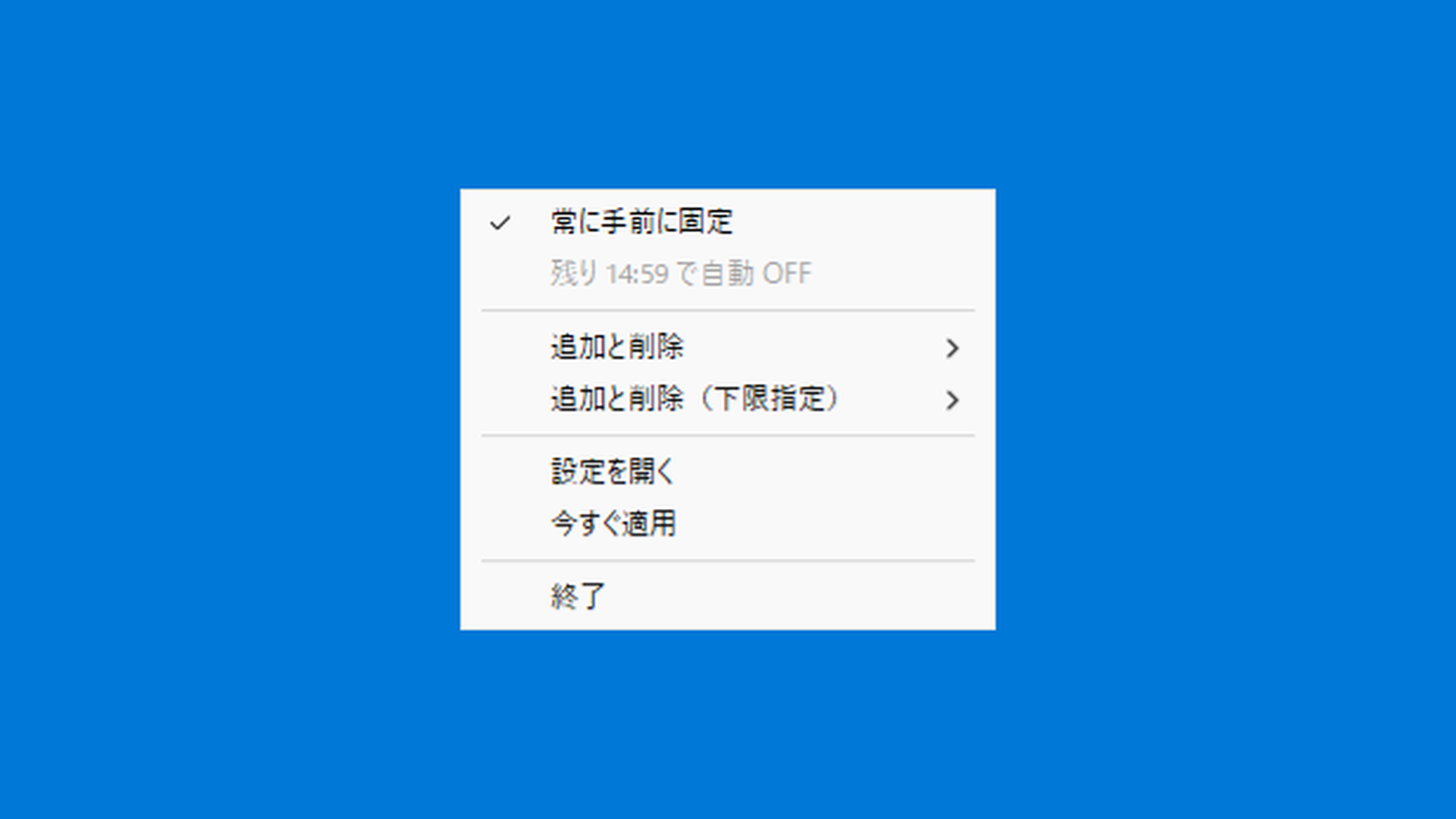
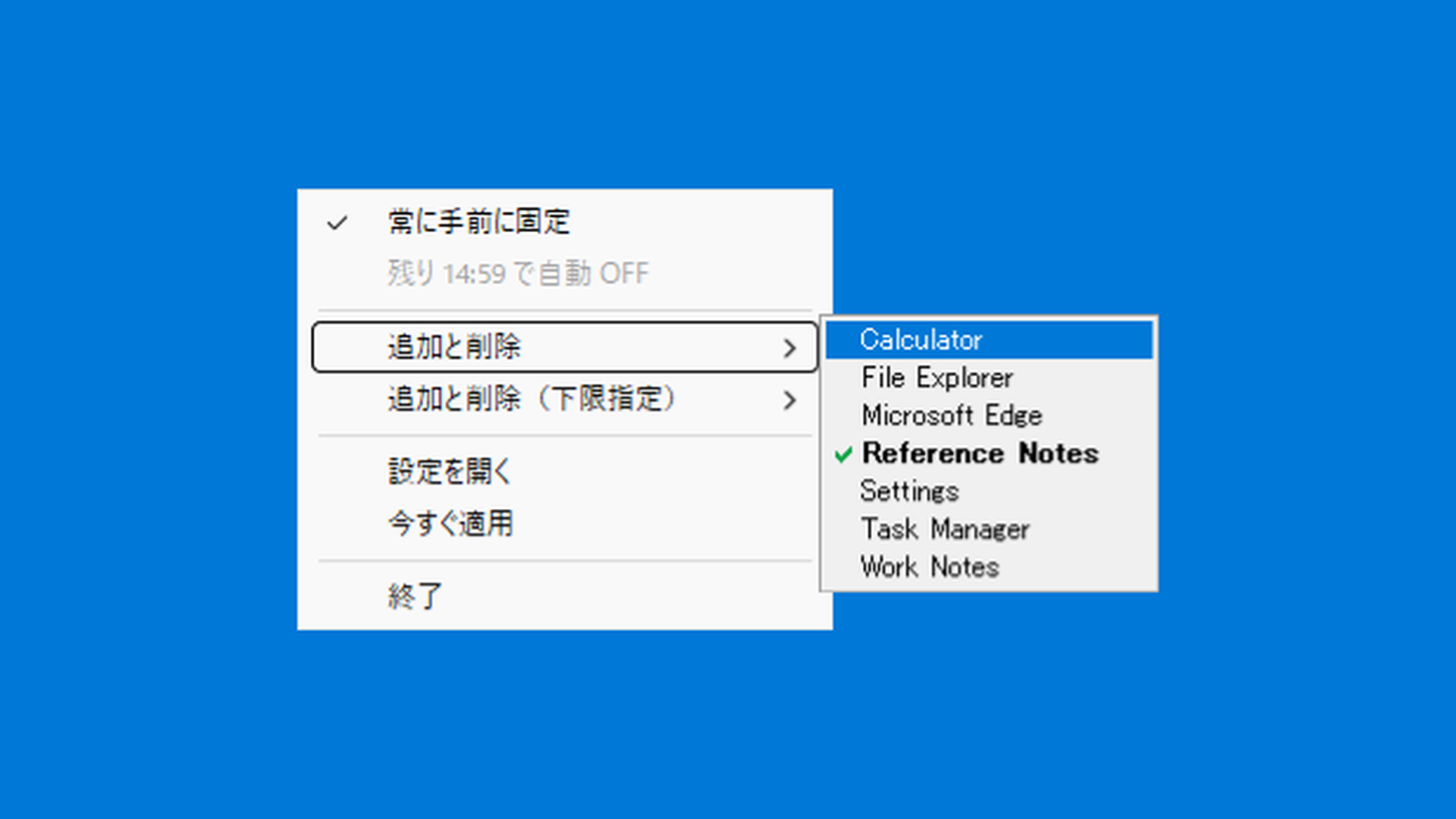
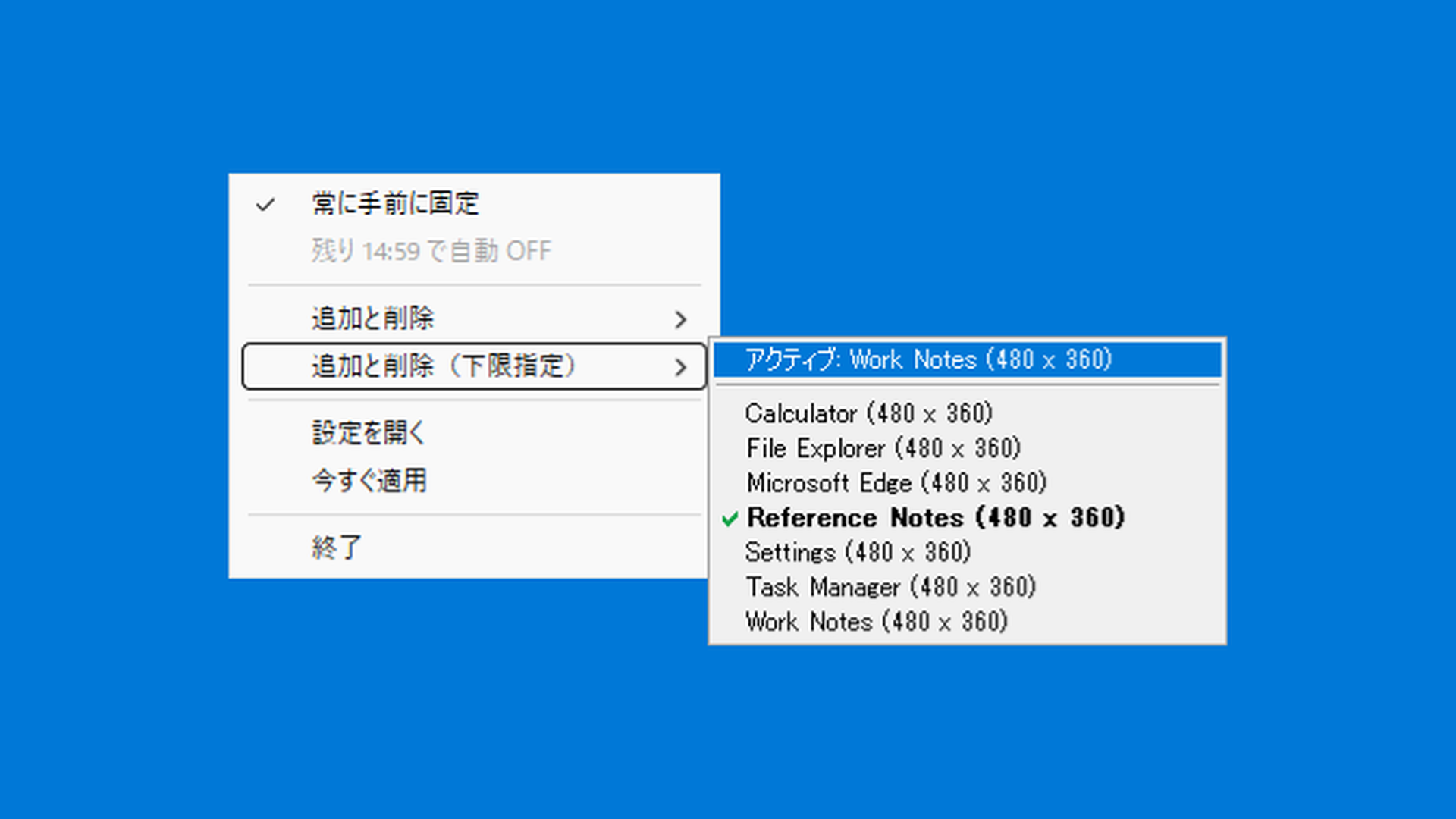
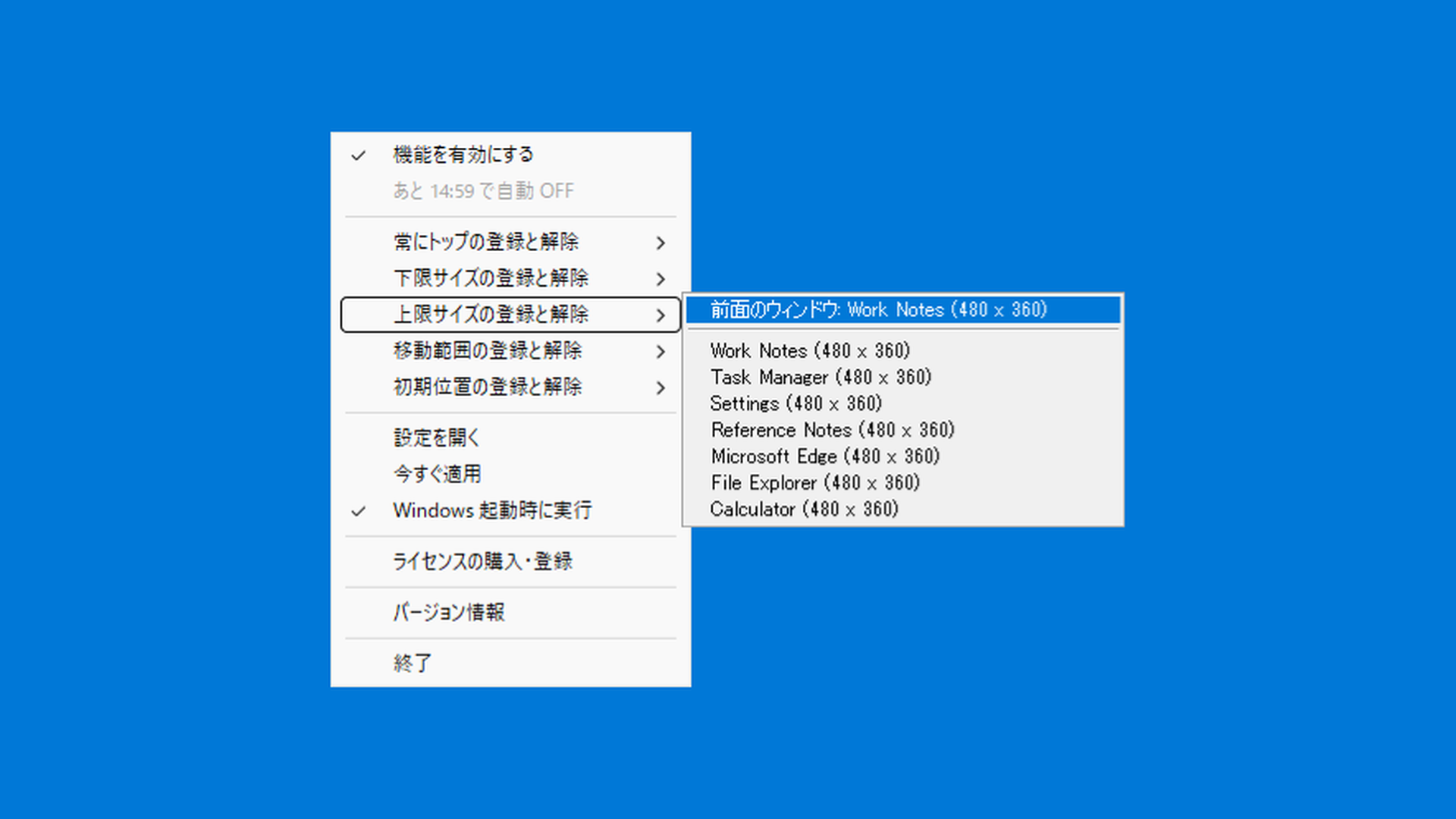
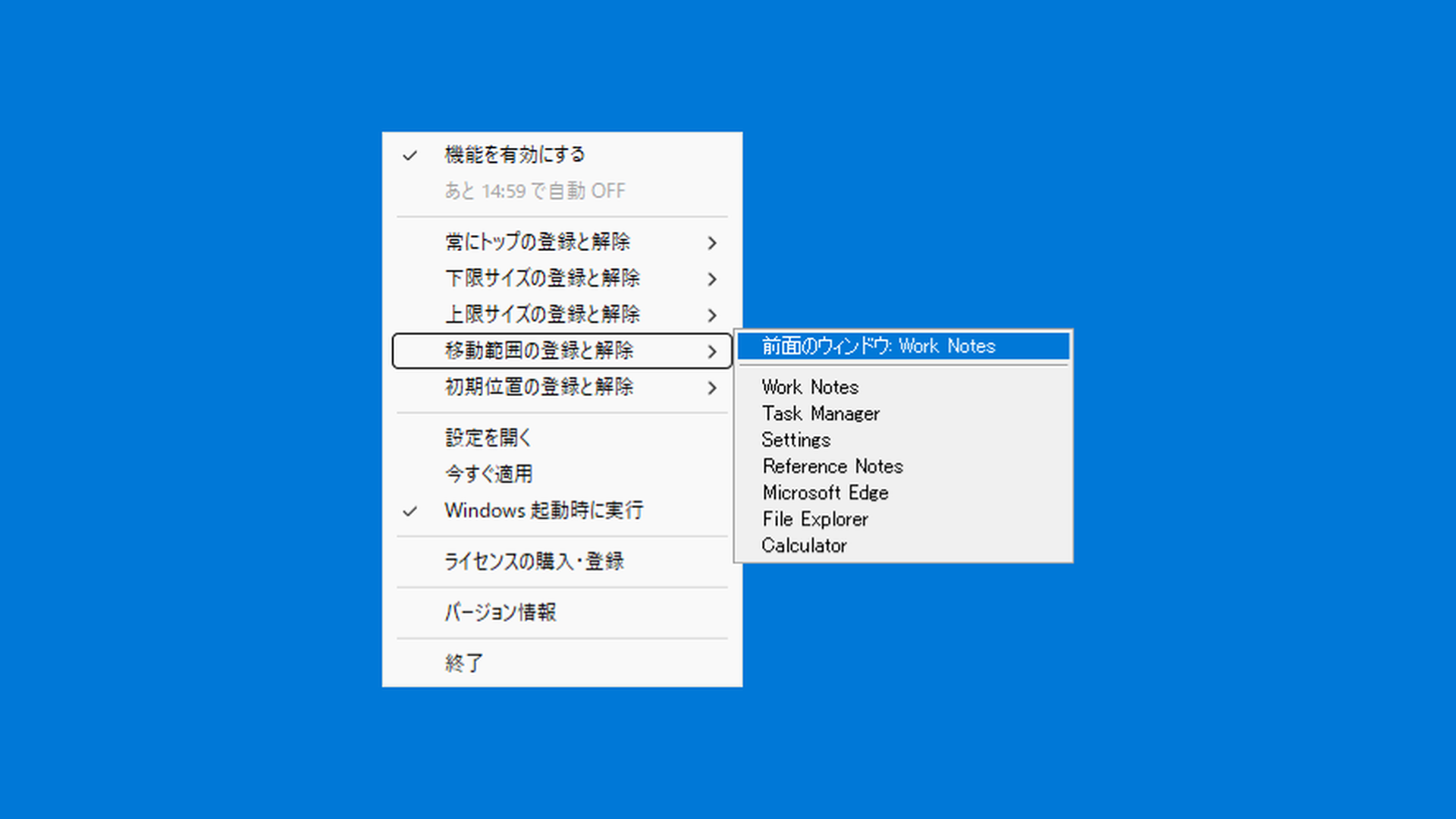
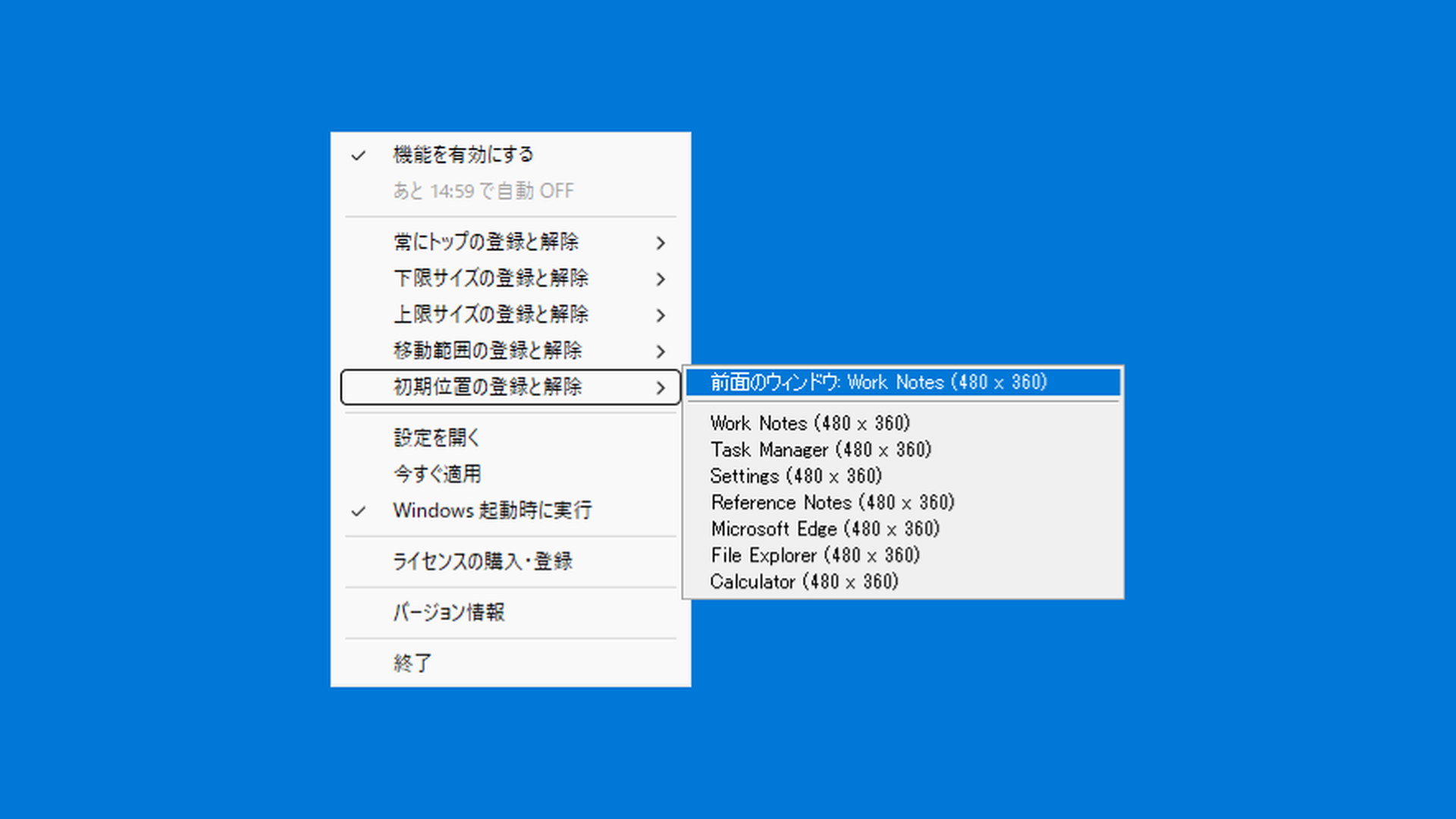
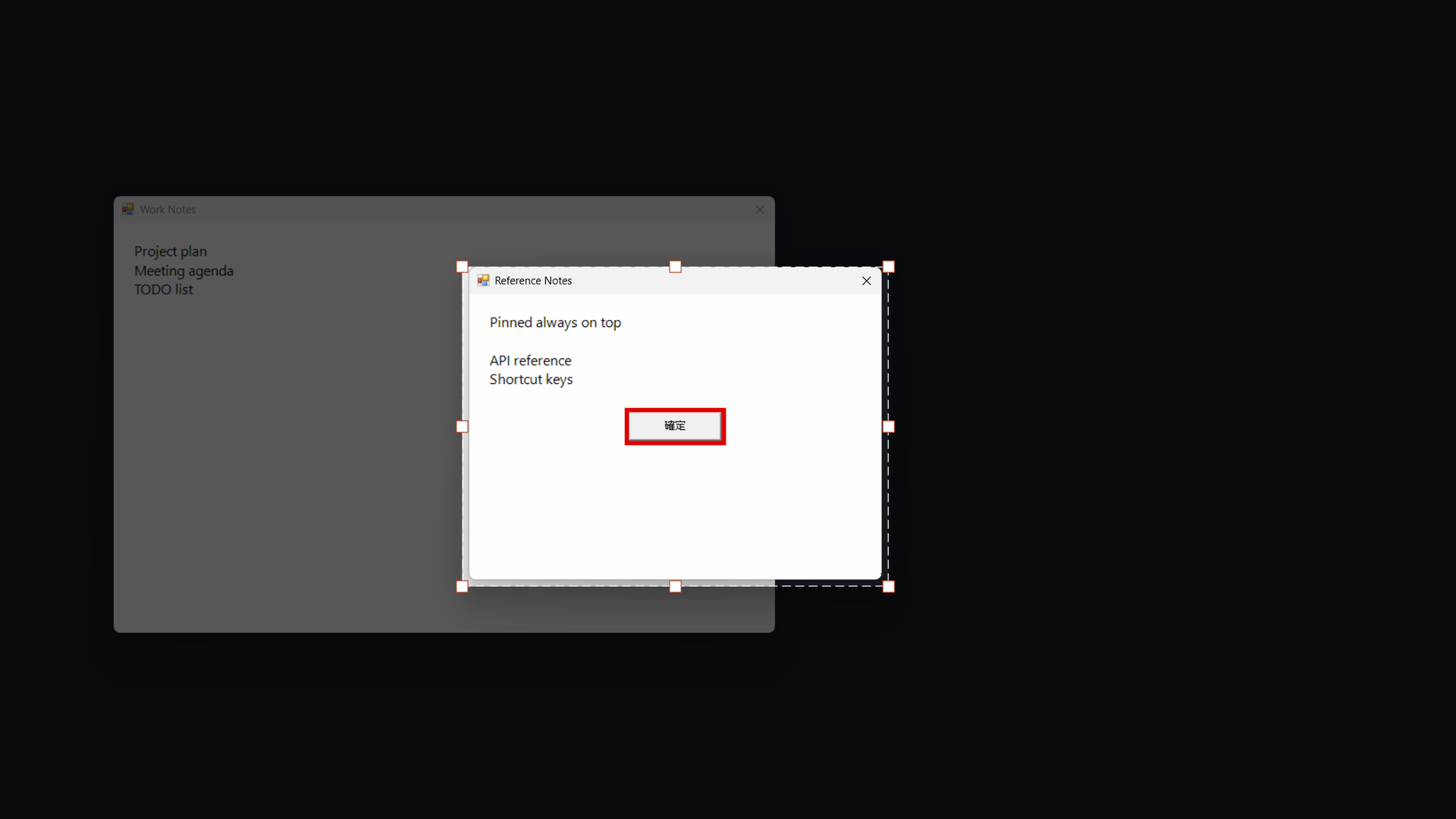
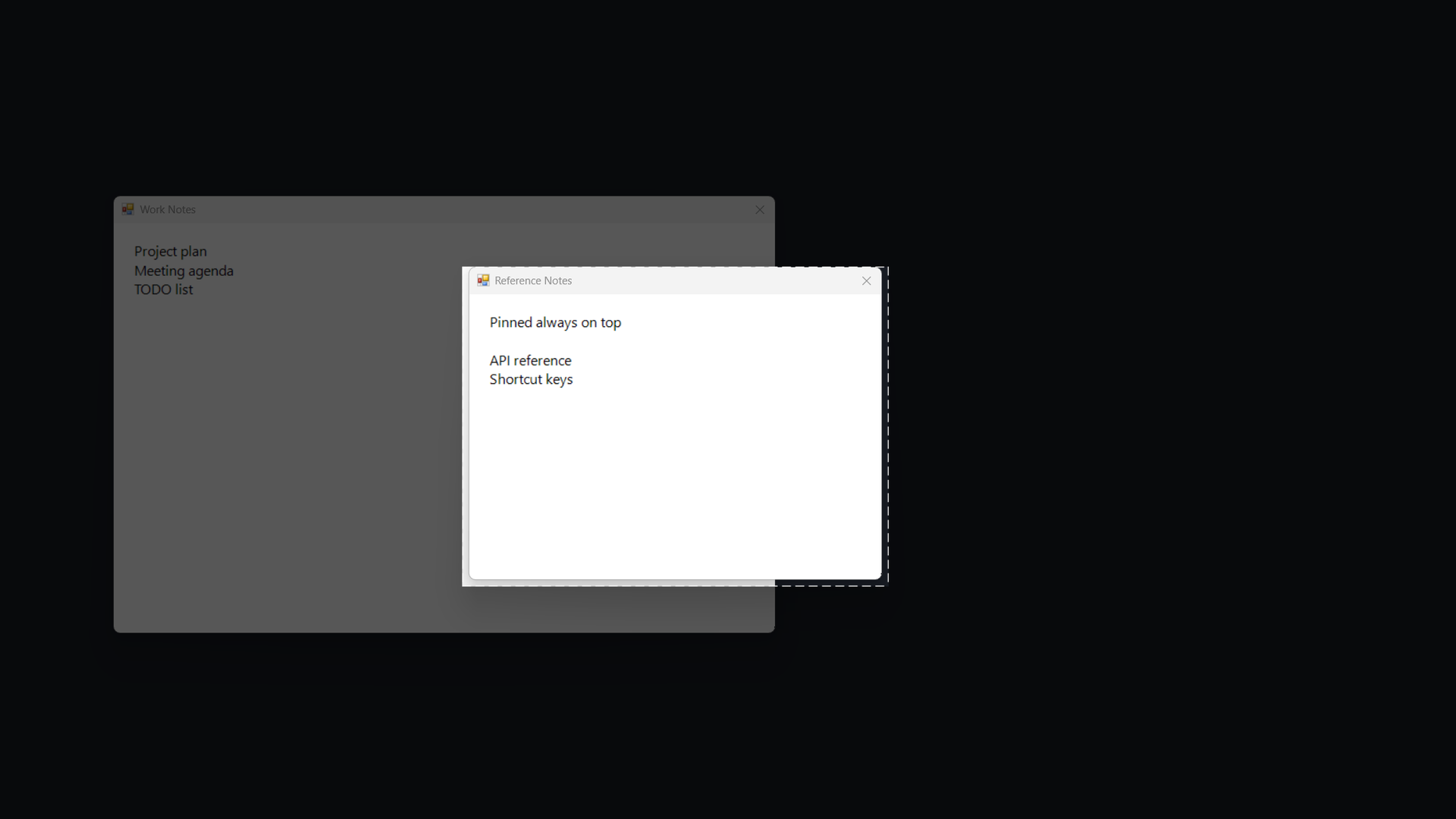
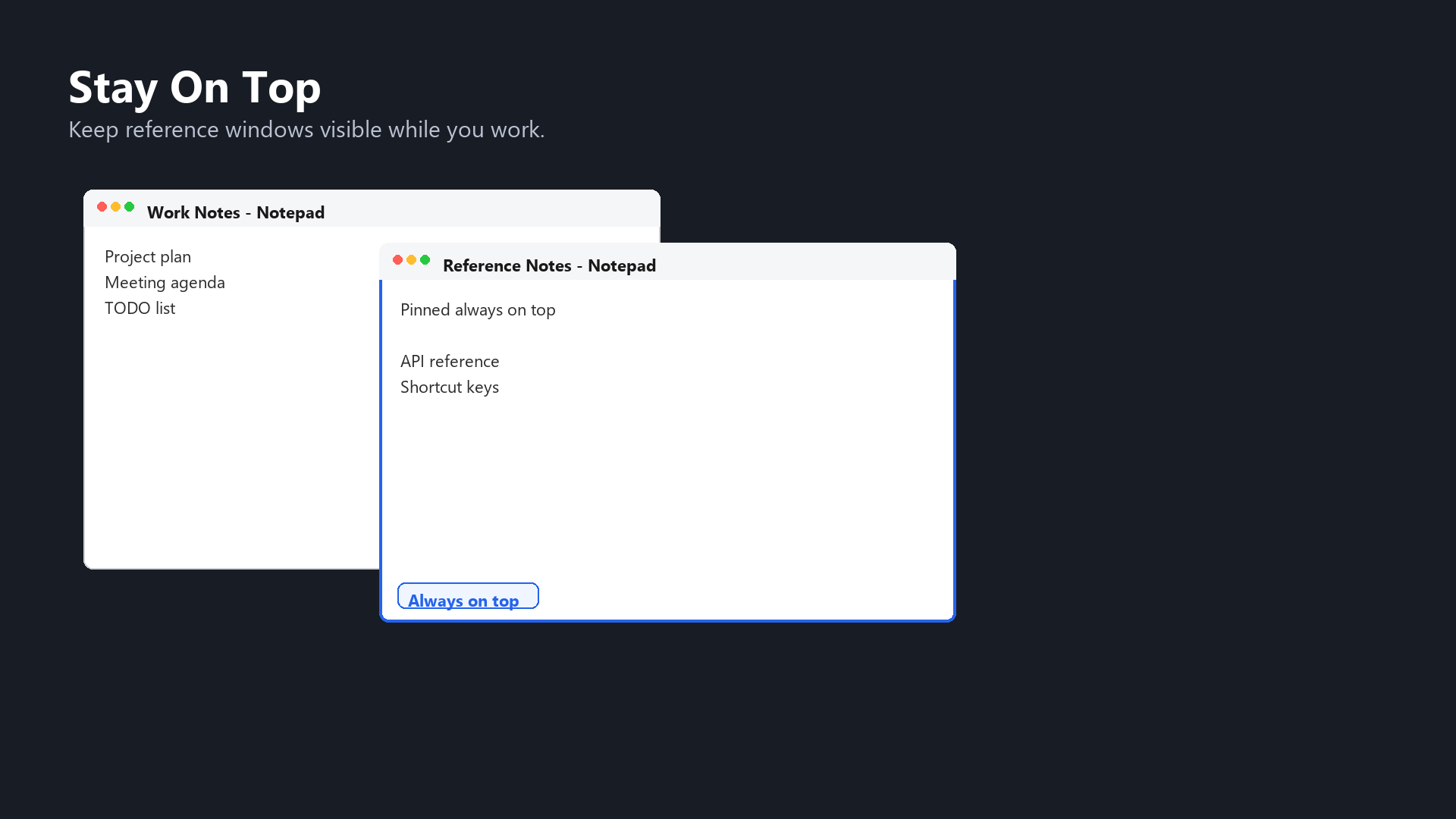
画面は Vector 掲載向けの最新製品スクショです(常に手前の概念図はページ上部)。
使い方の流れ
- 試用版を入手し、PC に合う
x64\またはarm64\のStayOnTop.exeを起動する(トレイに常駐)。 - トレイから常にトップの登録と解除で対象ウィンドウを選ぶ。必要なら下限/上限サイズ・移動範囲・初期位置も登録する。
- 機能を有効にするを ON にする(保存済み設定の実行が始まります)。
- 試用で問題なければ、トレイのライセンスを購入 / 登録から
StayOnTop.licを登録する。
未登録時は「機能を有効にする」ON から最大 15 分で自動 OFF し、ピン留めも解除されます(14 分で予告通知)。OFF 後に再度 ON すると新たに 15 分から数え直します。起動時は設定を読み込みません(変更の書き込みはされます)。購入前に試用で操作感を確認してください(購入後の返金は原則としてお受けできません)。
こんなときに便利 — 設定例
トレイの「登録と解除」を組み合わせると、よくある困りごとにそのまま使えます。ライセンス登録後は起動時に設定が読み込まれるので、毎回の手直しが減ります。
-
起動するたびに窓が小さすぎる
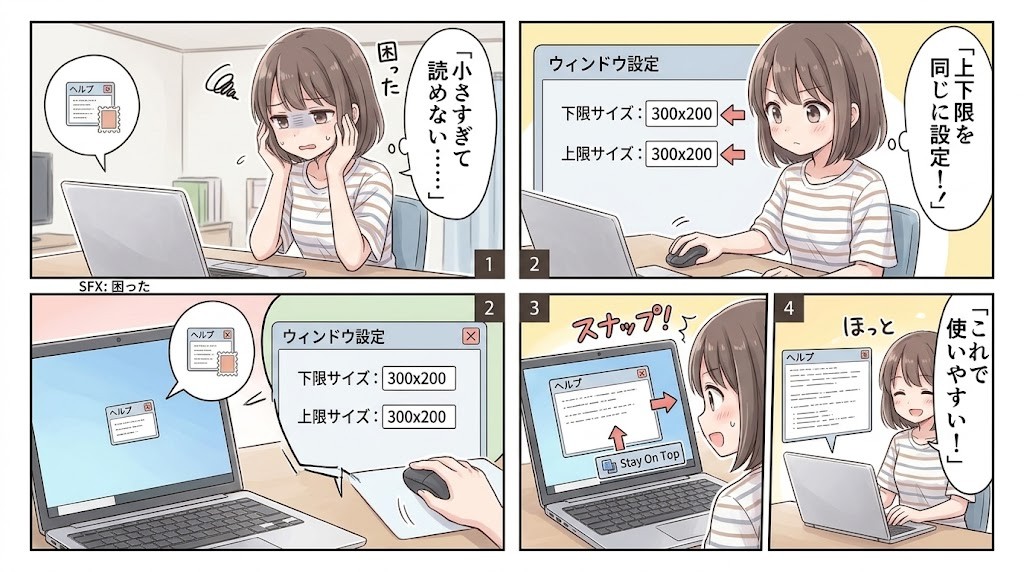
例: 古いツールや補助パネルが、毎回ごく小さなサイズで開く。
- 対象ウィンドウを表示した状態で、下限サイズと上限サイズを同じ幅・高さに指定する(サイズピッカーで希望サイズの矩形を作る → 下限・上限の両方に同じ値を登録)。
- 必要なら常にトップも登録する。
- 機能を有効にするを ON にする。
下限=上限にすると、そのサイズへ自動で寄せられます。起動直後に小さすぎる窓も、すぐ扱いやすい大きさになります。
-
参照しながら入力したい(手前固定だけ)
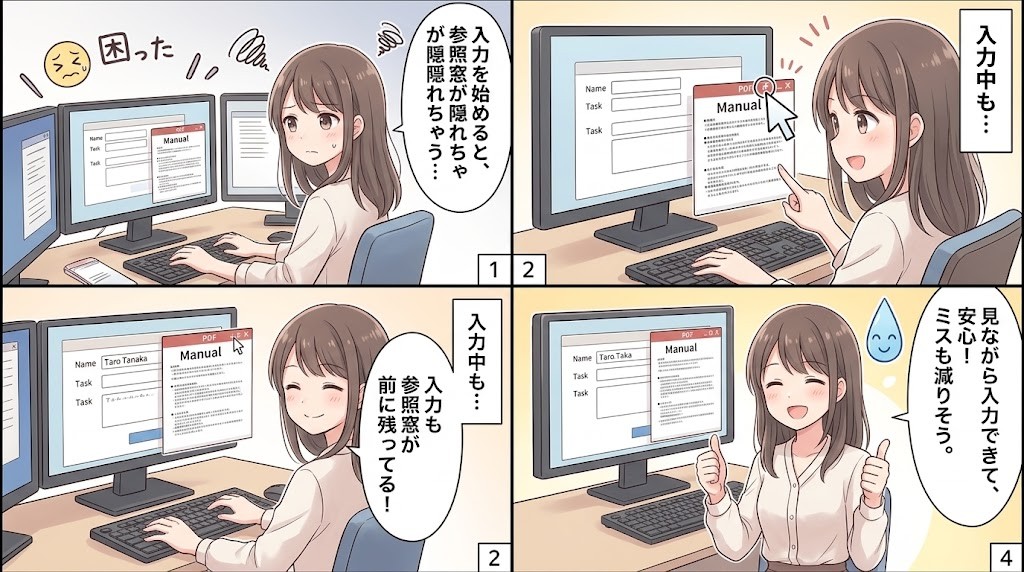
例: PDF・仕様書・マニュアルを見ながら、別窓で入力する。
- 常にトップの登録と解除で参照側ウィンドウだけを登録する。
- 機能を有効にするを ON にする。
サイズや位置は変えず、「隠れない」ことだけを保証したいときの最短設定です。
-
チャットや監視窓を画面端に留めたい
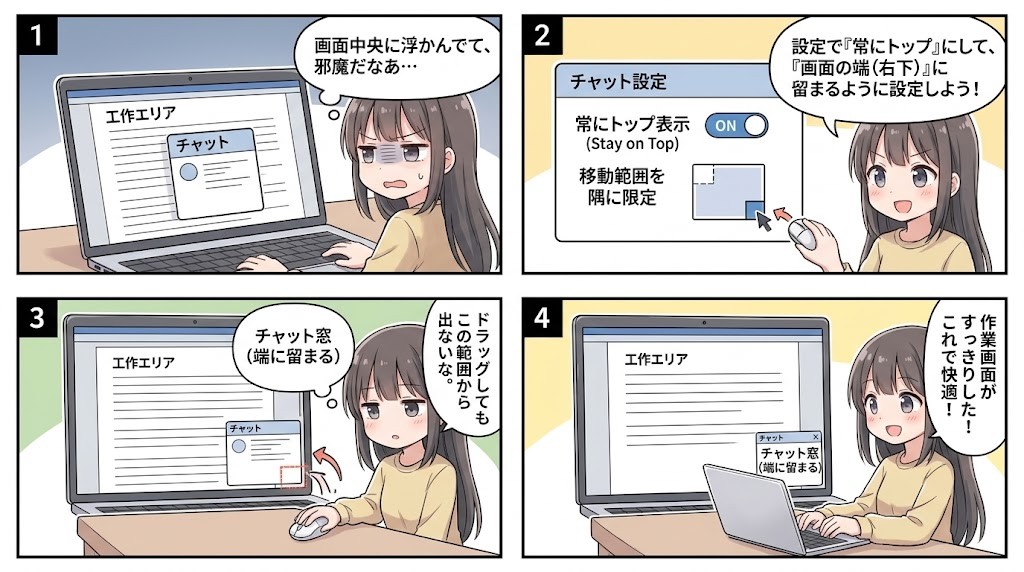
例: メッセンジャーやログ窓が作業の邪魔にならないよう、右下など決め打ちの領域に置きたい。
- 常にトップを登録する。
- 移動範囲で、置いてよい矩形を領域ピッカーで指定する。
- 必要なら下限サイズで読みやすい最小サイズも付ける。
ドラッグ中も範囲外へ逃げにくく、前面に置きつつ作業エリアを圧迫しにくくなります。
-
いったん隠したあと、戻る位置がバラバラ
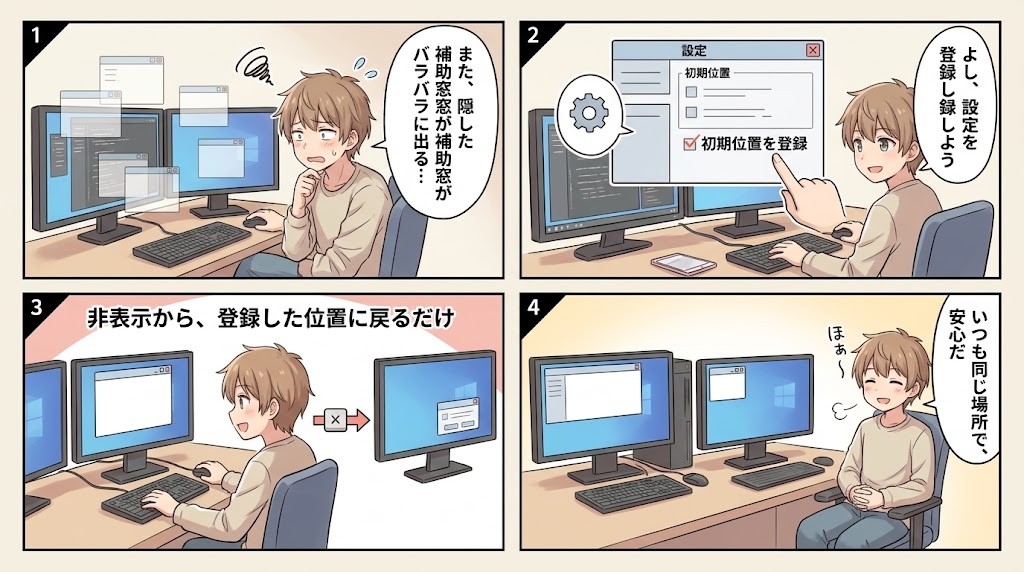
例: 最小化や非表示のあと再表示すると、毎回違う場所に出てくる補助窓。
- 置きたい位置にウィンドウを動かしてから初期位置を登録する。
- 必要なら常にトップも併用する。
非表示→再表示のときだけ、登録した左上位置へ戻します(サイズは変えません。最大化中は復元しません)。
-
動画やプレビューが大きくなりすぎる
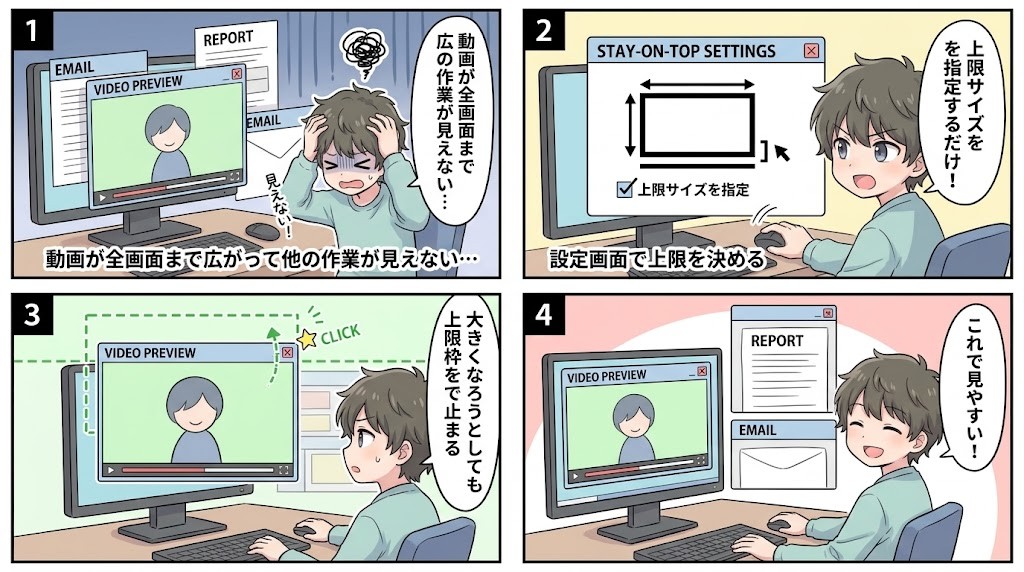
例: プレイヤーやプレビューが全画面近くまで広がって、他の作業が見えなくなる。
- 上限サイズだけで、許容する最大の幅・高さを指定する。
- 手前に残したいなら常にトップも登録する。
下限は付けず上限だけにすると、「小さくはできるが、大きくなりすぎない」運用になります。
-
同じタイトルの窓をまとめて扱いたい
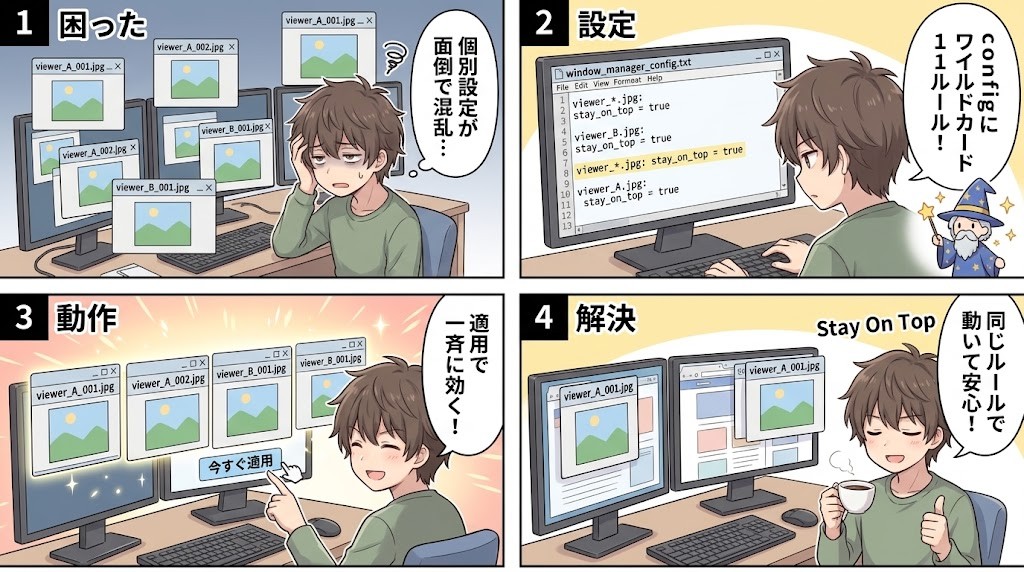
例: 文書名が変わるビューアや、タイトル末尾だけが違う複数窓。
- 設定を開くで
config.txtを編集し、パターンに*や?を使う(タイトル全体へのワイルドカード一致)。 - 必要に応じて下限/上限・移動範囲・初期位置の数値も同じ行やタブ列で付ける。
- 今すぐ適用、または再起動後に反映を確認する。
部分一致で足りないときだけワイルドカードを使うと、似た窓をまとめて同じルールにできます。
- 設定を開くで
設定は %APPDATA%\StayOnTop\config.txt に保存されます。試用中は起動時に読み込まれないため、上記は「機能を有効にする」ON 中の動作確認に向きます。正式登録後は起動時にも自動適用されます。
ライセンスと価格
正式利用には StayOnTop.lic が必要です。決済は Stripe、発行・追記・再送は conexsoft 上の専用ページで行います。
| 種別 | 内容 | 目安価格 |
|---|---|---|
| 個人 | 最大 3 台分の PC ID 枠・永久。利用は購入者本人および同一世帯の家族(自宅等)。職場・学校・組織利用はサイトライセンスへ | 580 円 |
| サイト(年数制) | 100〜1000 台(100 台単位)× 1〜10 年。契約満了後は未登録扱い(15 分制限)に戻ります | 29,000 円/100 台・1 年 |
| サイト(永久) | 同上台数・永久 | 380,000 円/100 台 |
- 購入:PC ID を指定して決済 → 成功画面とメールで .lic / License ID を受領。
- PC ID 追記:最新 .lic と購入メール認証のうえ、空き枠へ PC ID を追加(個人は最大 3 枠。満杯なら再購入)。
- PC ID の注意:Windows 再インストールなどで PC ID が変わることがあります。変わっても残りの空き枠へ追加はできますが、登録済みの差し替え・削除はできません。
- 再送:License ID と購入メールで最新 .lic を再取得。
- プライバシー:PC ID は MachineGuid の不可逆ハッシュ。設定とライセンスは PC 内のみ保持し、常時クラウド通信はありません。
品質・導入時の安心材料
個人利用はもちろん、法人・学校などへの展開を想定した設計です。
- 検証:コアロジックの自動テストと、実ウィンドウを用いた E2E を実施。
- ライセンス保護:HMAC 署名付き
.lic、PC ID のハッシュ照合。 - 権限:日常利用に管理者昇格は不要。UAC を煩わせない運用を重視。
- 多言語:英・日・中(簡/繁)・韓・西・仏・独・葡・露。未対応言語は英語へ(環境変数で上書きも可)。
- 配布形態:公式サイト(個人向け
StayOnTop.zip/企業向けStayOnTop_Enterprise.zip、いずれも x64 / ARM64)および Vector 向けフリーソフト配布と、ライセンス購入による制限解除。
まとめ
Stay On Top は、「いま見たい窓だけを、静かに手前へ」残すための小さな道具です。常にトップに加え、サイズ・移動範囲・初期位置までトレイから整えられ、通常アプリから Chrome 拡張の固有ウィンドウまで、派手さより確実さとライセンス運用までを一連で整えています。